Wählen Sie unten ein Bedienelement aus. Das echte Produktbild zoomt direkt auf die entsprechende Stelle und zeigt Ihnen, wofür sie verwendet wird.
Bedienelemente Ihres Audikast finden
Wählen Sie ein Bedienelement aus, um die entsprechende Stelle zu vergrößern und seine Funktion anzuzeigen.
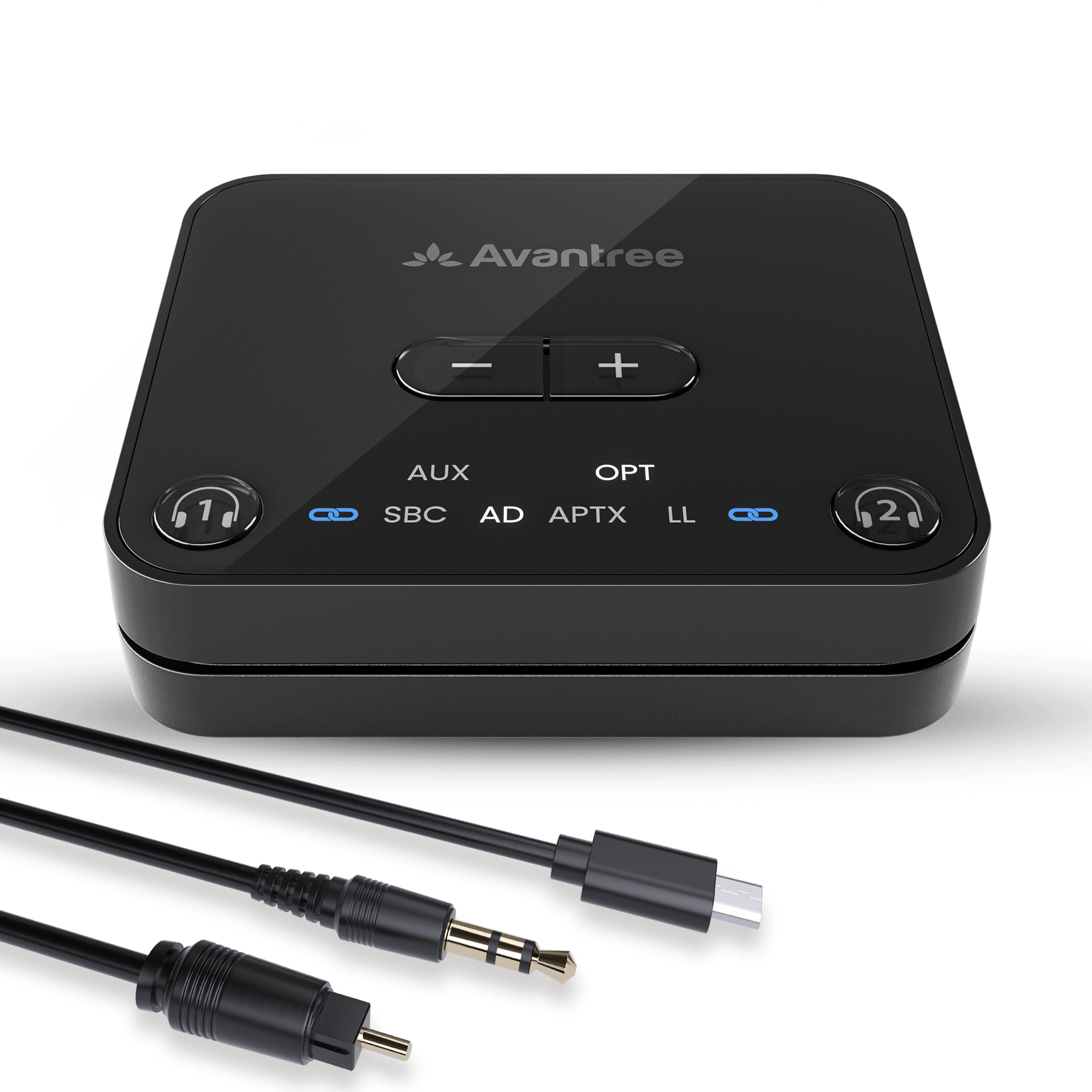

Was möchten Sie überprüfen?
Wählen Sie unten eine Taste oder Anzeige aus. Das Foto zoomt auf die entsprechende Stelle und die Anleitung wird darunter angezeigt.
Die Erklärung wird hier angezeigt
Wählen Sie oben ON/OFF, Kopfhörer 1, Kopfhörer 2, Lautstärke, eine Kopfhörer-Statusanzeige, Audio-Codec oder Audiosignal aus.
Die passende Produktansicht zoomt direkt auf die entsprechende physische Taste oder Anzeige.
Etwas funktioniert nicht wie erwartet?
Wählen Sie das Problem aus, das zu Ihrer Situation passt.
Kopfhörer lassen sich nicht koppeln?
Stellen Sie sicher, dass sich sowohl der Audikast als auch Ihre Kopfhörer gleichzeitig im Bluetooth-Kopplungsmodus befinden.
Kopplungsproblem beheben →Zweiter Kopfhörer lässt sich nicht verbinden?
Lassen Sie Kopfhörer 1 verbunden, während Sie Kopfhörer 2 und die zweite Audikast-Verbindung in den Kopplungsmodus versetzen.
Dual-Link-Probleme beheben →Audiosignal blinkt weiß?
Der Audikast empfängt kein gültiges Audiosignal. Wenn Sie den optischen Anschluss verwenden, überprüfen Sie die Verbindung und stellen Sie den digitalen Audioausgang des Fernsehers auf PCM.
Kein-Ton-Problem beheben →Gespeicherte Kopplungen löschen?
Löschen Sie den Kopplungsverlauf des Audikast und koppeln Sie Ihre Kopfhörer anschließend erneut von Anfang an.
Auf Werkseinstellungen zurücksetzen →
Kommentare
0 Kommentare
Verwandte Beiträge
Bitte melden Sie sich an, um einen Kommentar zu hinterlassen.