Sélectionnez une commande ci-dessous. L’image réelle du produit effectuera un zoom sur son emplacement et vous indiquera sa fonction.
Repérez les commandes de votre Audikast 4HA
Sélectionnez une commande pour effectuer un zoom et voir sa fonction.
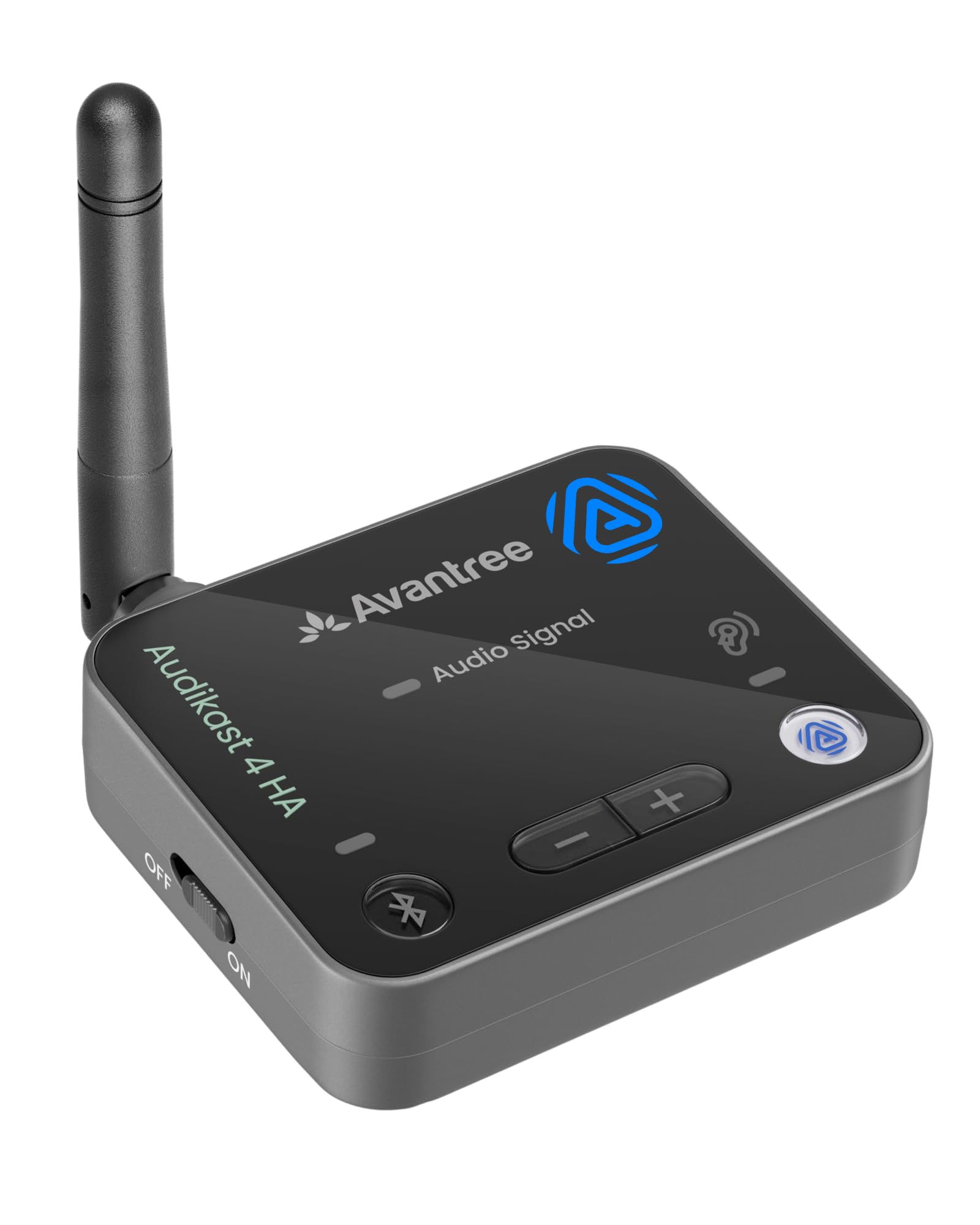
Que souhaitez-vous vérifier ?
Sélectionnez un bouton ou un voyant ci-dessous. La photo effectuera un zoom et les instructions apparaîtront en dessous.
L’explication apparaîtra ici
Choisissez une commande ci-dessus pour voir sa fonction et comprendre la signification de son voyant.
Quel mode dois-je utiliser ?
Choisissez en fonction de l’appareil que vous souhaitez utiliser pour écouter.
Mode Auracast pour aides auditives
Utilisez ce mode lors de la diffusion vers des aides auditives compatibles Auracast.
Maintenez le bouton Auracast enfoncé pendant 3 secondes pour changer de mode. Un voyant de mode Auracast blanc fixe indique le mode aides auditives.Mode Auracast standard ou Bluetooth
Utilisez le mode Auracast standard avec des casques ou enceintes compatibles Auracast, ou le mode Bluetooth avec des appareils d’écoute Bluetooth.
Un voyant orange fixe indique le mode Auracast standard. Appuyez brièvement sur le bouton Bluetooth pour passer en mode Bluetooth.Quelque chose ne semble pas fonctionner correctement ?
Choisissez le problème correspondant à ce que vous observez.
Le voyant du signal audio clignote en blanc ?
Le téléviseur envoie peut-être un format audio non pris en charge. Si vous utilisez une connexion optique, réglez le format de sortie audio numérique du téléviseur sur PCM ou Stéréo.
Résoudre l’absence de son →Les aides auditives ne se connectent pas ?
Vérifiez le mode de l’émetteur et suivez les étapes de connexion Auracast correspondant à vos aides auditives.
Aide à la connexion des aides auditives →
Commentaires
0 commentaire
Articles associés
Vous devez vous connecter pour laisser un commentaire.