¿No hay sonido?
La falta de sonido generalmente significa que el transmisor no está recibiendo audio, los auriculares no están conectados, o se ha seleccionado una configuración de audio, entrada o modo de transmisor incorrectos en el televisor.
Siga las verificaciones a continuación en orden para encontrar dónde se está interrumpiendo el sonido.
COMIENCE AQUÍ
¿No hay sonido? Comience con estas 3 verificaciones
Siga los pasos 1 → 2 → 3 en orden. Si todo parece correcto pero aún no hay sonido, continúe con las verificaciones adicionales a continuación.
1 Verifique la señal de audio del televisor
Confirme que el transmisor está recibiendo sonido del televisor.
2 Verifique la conexión de los auriculares
Confirme que los auriculares están conectados al transmisor.
3 Verifique la conexión y el modo
Confirme que la entrada del cable y el modo del transmisor sean correctos.
1
¿El transmisor está recibiendo sonido del televisor?
Encienda su televisor y reproduzca un programa o video que tenga sonido. Luego, observe el indicador de señal de audio del transmisor.
¿Qué está haciendo la luz de señal?
SEÑAL DETECTADA
Luz fija
El transmisor está detectando audio del televisor.
Continúe al Paso 2.
SIN SEÑAL
Luz intermitente
El transmisor no está recibiendo audio del televisor.
Verifique la salida de audio del televisor y la conexión del cable antes de continuar.
¿La luz de señal está parpadeando?
Primero, asegúrese de que el cable de audio esté conectado firmemente tanto al televisor como al transmisor Avantree.
Si está usando una conexión de audio digital, asegúrese de que la salida de audio digital del televisor esté configurada en PCM.
Configuración del TV → Sonido / Audio → Salida de audio digital → PCM
¿La luz de señal está fija?
Bien — el transmisor está recibiendo audio. Continúe al Paso 2.
2
¿Están conectados los auriculares?
Verifique el indicador de conexión Bluetooth de los auriculares en el transmisor.
¿Qué está haciendo el indicador Bluetooth?
CONECTADO
Azul fijo
Los auriculares están conectados al transmisor.
Continúe al Paso 3.
NO CONECTADO
Azul intermitente
Los auriculares no están conectados actualmente.
Empareje los auriculares con el transmisor antes de continuar.
¿El indicador parpadea en azul?
Ponga tanto los auriculares como el transmisor Avantree en modo de emparejamiento Bluetooth.
¿El indicador está en azul fijo?
Bien — los auriculares están conectados. Continúe al Paso 3.
3
Verifique la conexión del televisor y el modo del transmisor
Primero identifique el cable que conecta su televisor al transmisor. Luego confirme que el transmisor esté configurado en la entrada que coincide.
3A — ¿Qué cable está usando?
Abra la opción que coincida con el cable conectado entre su televisor y el transmisor.
Óptico — Cable de audio digital óptico
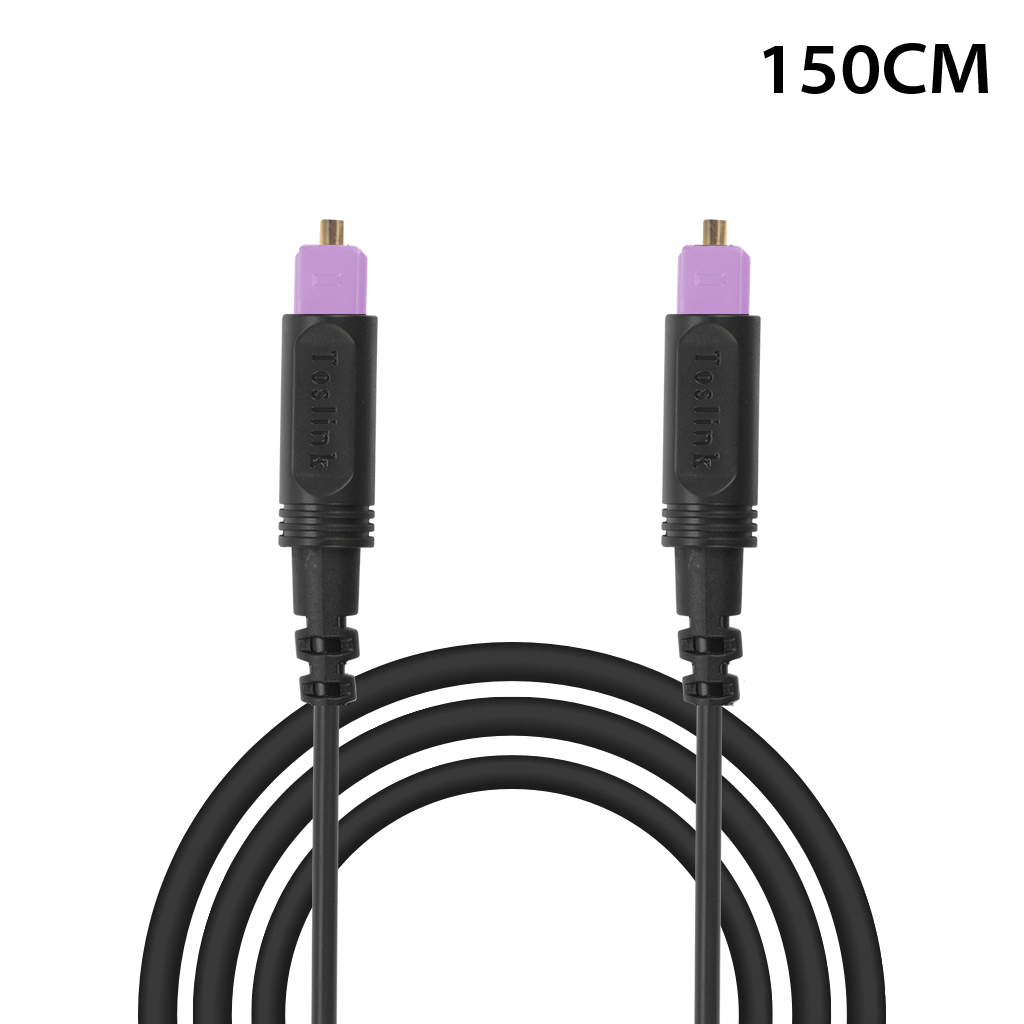
En el transmisor
Configure la entrada en ÓPTICO.
AUX / 3.5mm — Cable de audio tipo auriculares
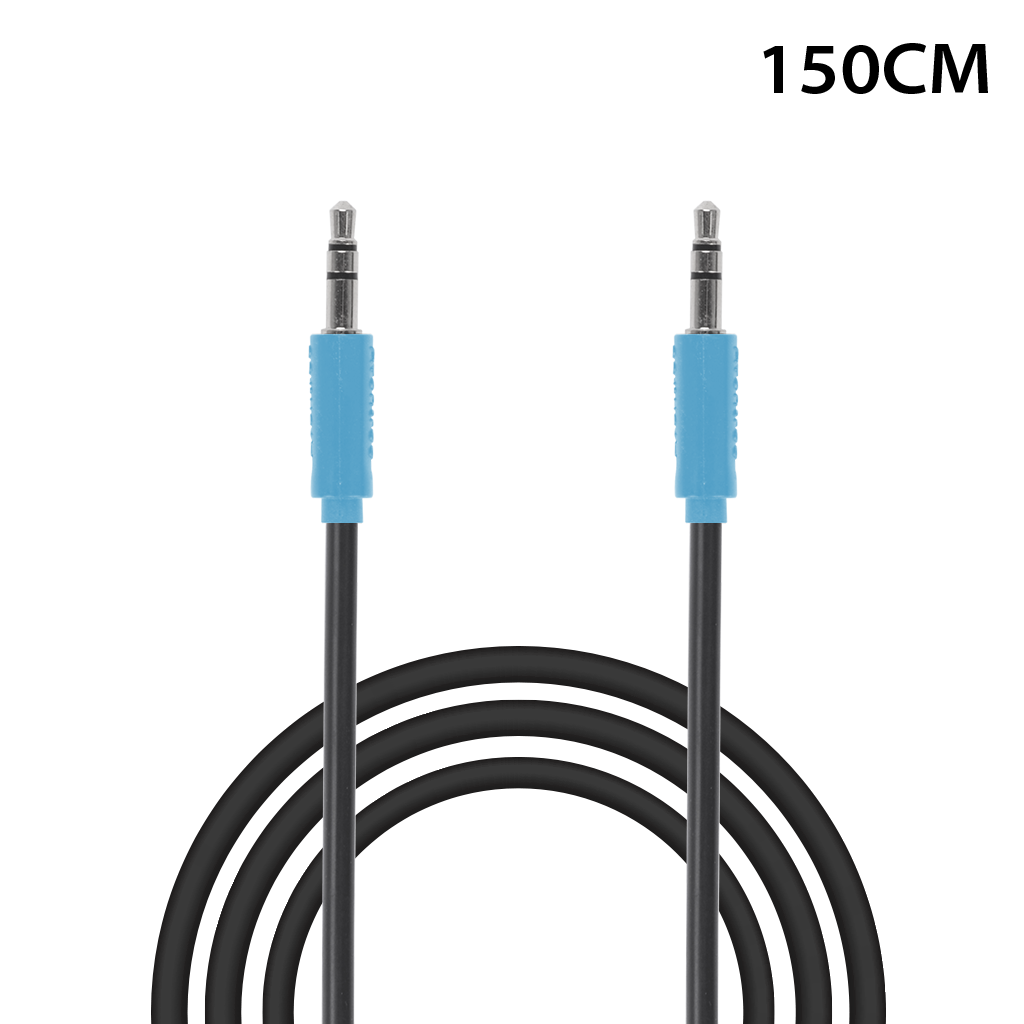
En el transmisor
Configure la entrada en AUX.
HDMI ARC — Cable HDMI conectado a ARC / eARC
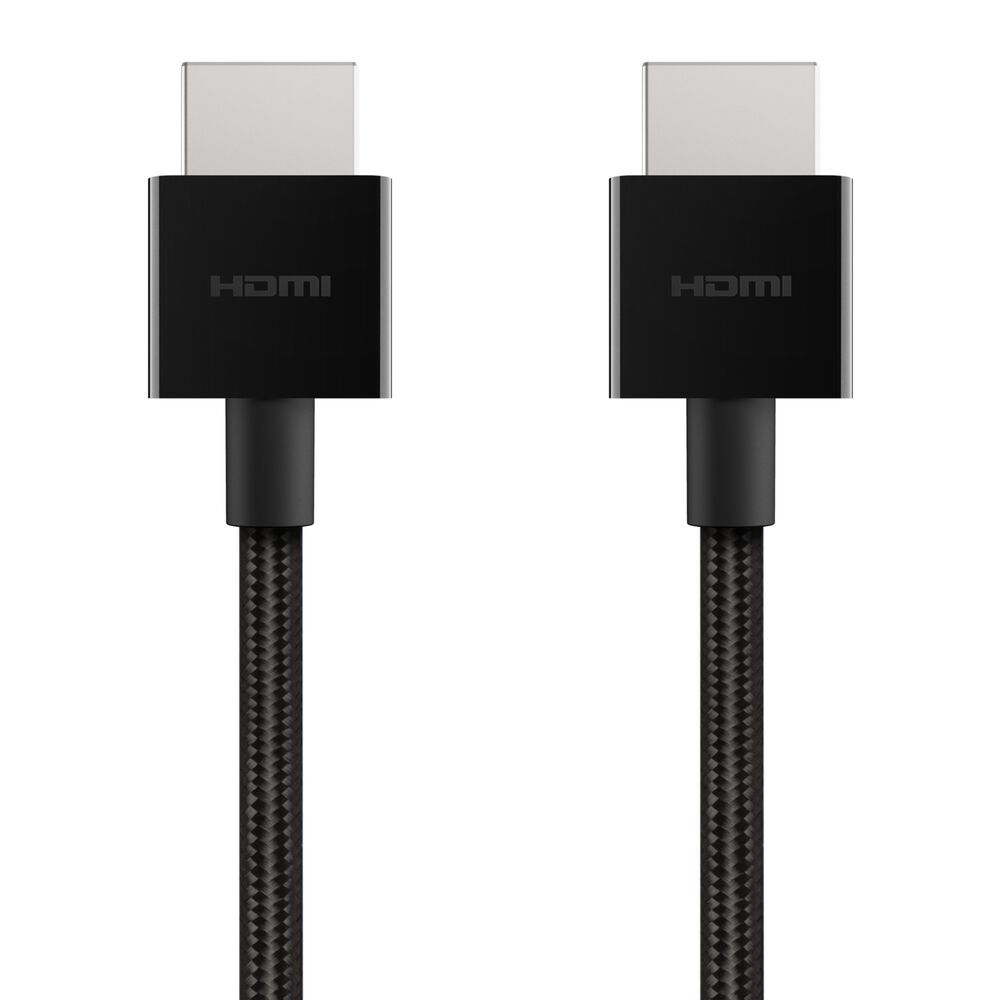
En el transmisor
Configure la entrada en HDMI ARC.
Importante
La entrada del transmisor debe coincidir con el cable conectado a su televisor.
- Cable óptico: seleccione ÓPTICO.
- Cable AUX: seleccione AUX.
- Cable HDMI ARC: seleccione HDMI ARC.
3B — Verifique el modo del transmisor
Abra su modelo Avantree a continuación para ver qué modo usar.
Opera Plus / Crescendo 3D / Crescendo Me
Configure el transmisor en:
Modo TV / Base
Harmony 2
Configure el transmisor en:
Modo de transmisión
¿El cable y el modo son correctos?
Si la entrada del cable y el modo del transmisor son correctos pero aún no hay sonido, continúe a continuación.
¿Todavía no hay sonido?
Si los pasos 1 a 3 parecen correctos, abra la verificación que coincida con su situación.
¿No hay sonido solo en Netflix, Prime Video u otra aplicación de streaming?
Si el sonido regular del televisor funciona pero una aplicación de streaming específica no, la aplicación o el dispositivo de streaming pueden estar enviando un formato de audio no compatible.
Verifique el formato de audio del streaming
Configure el formato de audio del streaming en PCM o Estéreo.
Formato de audio del streaming → PCM / Estéreo
Si usa un dispositivo de streaming separado como Roku, Fire TV o Apple TV, también verifique la configuración de audio de ese dispositivo.
Guía para Netflix / Prime Video → Guía para dispositivos de streaming →
Desconecte y vuelva a conectar el cable de audio
Desconecte el cable de audio de tanto el televisor como el transmisor.
Vuelva a conectarlo firmemente en ambos extremos y luego pruebe el sonido nuevamente.
¿Por qué probar esto?
Reconectar el cable puede restablecer la señal de audio y resolver una conexión suelta o inestable.
Problemas más comunes
Use esta referencia rápida para verificar dos veces las causas más comunes de falta de sonido.
El audio del televisor no está configurado en PCM
Solución: Configure la salida de audio digital del televisor en PCM.
Los auriculares no están conectados
Solución: Si el indicador de conexión Bluetooth parpadea en azul, empareje los auriculares con el transmisor.
Entrada incorrecta seleccionada
Verifique: La entrada del transmisor debe coincidir con la conexión Óptica, AUX o HDMI ARC.
El transmisor está en el modo incorrecto
Opera Plus / Crescendo 3D / Crescendo Me: Modo TV / Base.
Harmony 2: Modo de transmisión.
Solo las aplicaciones de streaming no tienen sonido
Solución: Configure el audio de la aplicación o dispositivo de streaming en PCM / Estéreo.
Consejo importante
Si su sistema funcionaba antes pero de repente no tiene sonido, revise nuevamente la configuración de audio del televisor.
Las actualizaciones de software del televisor a veces pueden cambiar la configuración de audio. Asegúrese de que PCM siga seleccionado.
¿Aún necesita ayuda?
Si aún no hay sonido después de completar las verificaciones anteriores, contacte al soporte de Avantree y proporcione:
- El color del LED y si está fijo o intermitente
- La marca y modelo de su televisor
- El modelo de su producto Avantree
- Cómo está todo conectado: Óptico, AUX o HDMI ARC
- Qué sucedió después de completar los pasos 1 a 3
Comentarios
0 comentarios
Artículos relacionados
Inicie sesión para dejar un comentario.