Seleziona un comando qui sotto. L'immagine reale del prodotto verrà ingrandita sulla sua posizione e ti mostrerà a cosa serve.
Trova i comandi sul tuo Audikast 4HA
Seleziona un comando per ingrandirlo e vedere a cosa serve.
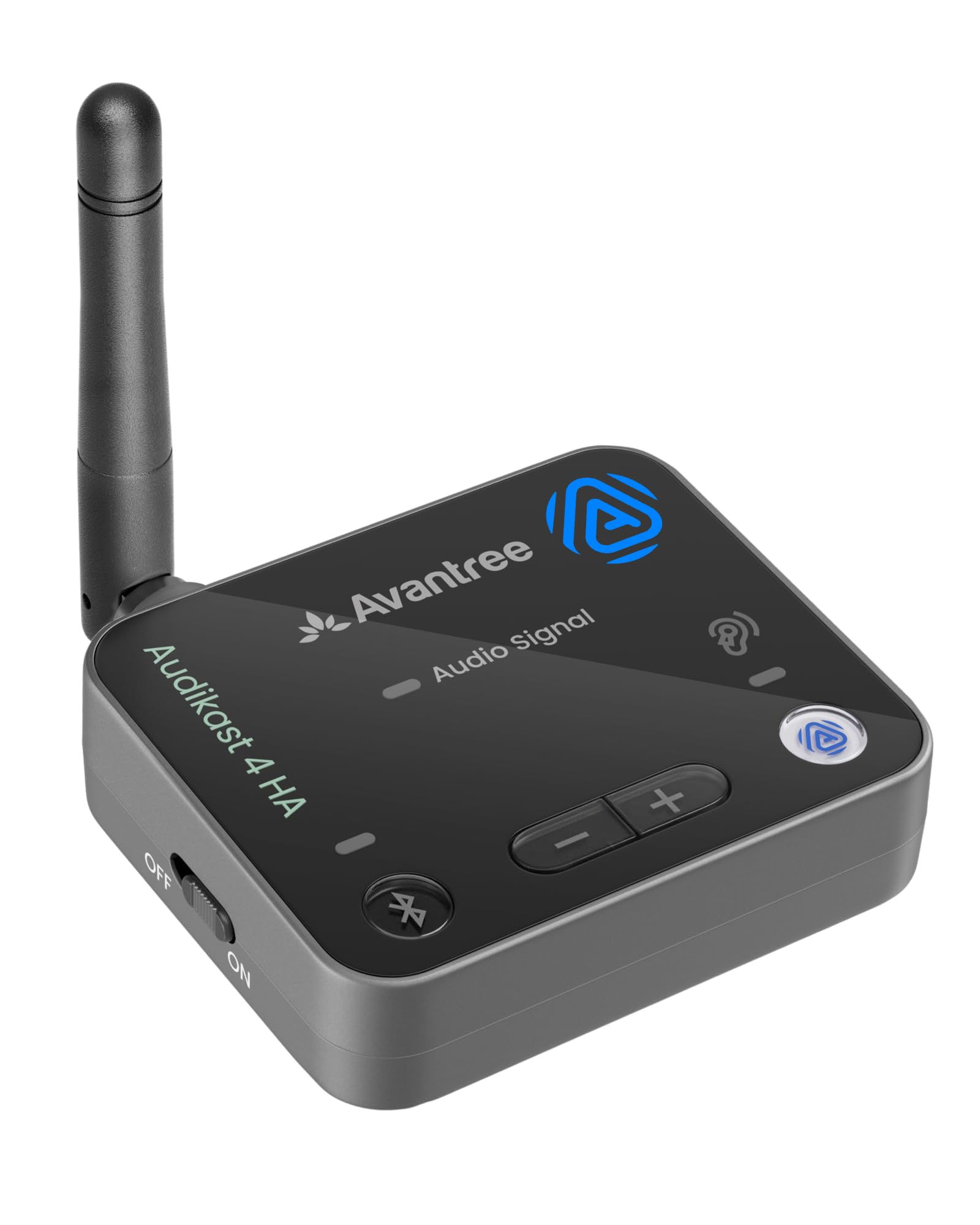
Cosa vuoi controllare?
Seleziona un pulsante o un indicatore qui sotto. La foto verrà ingrandita e le istruzioni appariranno sotto.
La spiegazione apparirà qui
Scegli un comando qui sopra per vedere a cosa serve e cosa significa la relativa spia.
Quale modalità devo utilizzare?
Scegli in base al dispositivo con cui vuoi ascoltare.
Modalità Auracast per apparecchi acustici
Utilizza questa modalità quando trasmetti a apparecchi acustici Auracast compatibili.
Tieni premuto il pulsante Auracast per 3 secondi per cambiare modalità. Una spia Auracast bianca fissa indica la modalità per apparecchi acustici.Modalità Auracast Standard o Bluetooth
Utilizza la modalità Auracast Standard con cuffie o altoparlanti Auracast compatibili, oppure la modalità Bluetooth con dispositivi di ascolto Bluetooth.
Una spia arancione fissa indica la modalità Auracast Standard. Premi brevemente il pulsante Bluetooth per passare alla modalità Bluetooth.Qualcosa non sembra funzionare correttamente?
Scegli il problema che corrisponde a ciò che stai riscontrando.
La spia del segnale audio lampeggia in bianco?
La TV potrebbe inviare un formato audio non supportato. Se utilizzi una connessione ottica, imposta il formato dell'uscita audio digitale della TV su PCM o Stereo.
Risolvi il problema di assenza audio →Gli apparecchi acustici non si connettono?
Controlla la modalità del trasmettitore e segui i passaggi di connessione Auracast per i tuoi apparecchi acustici.
Assistenza per la connessione degli apparecchi acustici →
Commenti
0 commenti
Articoli correlati
Accedi per aggiungere un commento.