Kein Ton?
Kein Ton bedeutet normalerweise, dass der Sender kein Audiosignal empfängt, die Kopfhörer nicht verbunden sind oder die falsche TV-Audioeinstellung, Eingabe oder Sender-Modus ausgewählt wurde.
Folgen Sie den untenstehenden Prüfungen in der Reihenfolge, um herauszufinden, wo der Ton unterbrochen wird.
HIER STARTEN
Kein Ton? Beginnen Sie mit diesen 3 Prüfungen
Folgen Sie Schritt 1 → 2 → 3 in der Reihenfolge. Wenn alles richtig aussieht, Sie aber immer noch keinen Ton haben, fahren Sie mit den zusätzlichen Prüfungen unten fort.
1 Überprüfen Sie das TV-Audiosignal
Bestätigen Sie, dass der Sender Ton vom Fernseher empfängt.
2 Überprüfen Sie die Kopfhörer-Verbindung
Bestätigen Sie, dass die Kopfhörer mit dem Sender verbunden sind.
3 Überprüfen Sie Verbindung & Modus
Bestätigen Sie, dass der Kabel-Eingang und der Sender-Modus korrekt sind.
1
Empfängt der Sender Ton vom Fernseher?
Schalten Sie Ihren Fernseher ein und spielen Sie ein Programm oder Video mit Ton ab. Schauen Sie dann auf die Audio-Signalanzeige des Senders.
Wie verhält sich die Signalleuchte?
SIGNAL ERKANNT
Dauerhaftes Licht
Der Sender erkennt Audio vom Fernseher.
Fahren Sie mit Schritt 2 fort.
KEIN SIGNAL
Blinkendes Licht
Der Sender empfängt keinen Ton vom Fernseher.
Überprüfen Sie den Audioausgang des Fernsehers und die Kabelverbindung, bevor Sie fortfahren.
Blinkt die Signalleuchte?
Stellen Sie zuerst sicher, dass das Audiokabel fest sowohl am Fernseher als auch am Avantree-Sender angeschlossen ist.
Wenn Sie eine digitale Audioverbindung verwenden, stellen Sie sicher, dass der digitale Audioausgang des Fernsehers auf PCM eingestellt ist.
TV-Einstellungen → Ton / Audio → Digitaler Audioausgang → PCM
Leuchtet die Signalleuchte dauerhaft?
Gut — der Sender empfängt Ton. Fahren Sie mit Schritt 2 fort.
2
Sind die Kopfhörer verbunden?
Überprüfen Sie die Bluetooth-Verbindungsanzeige der Kopfhörer am Sender.
Wie verhält sich die Bluetooth-Anzeige?
VERBUNDEN
Dauerhaft Blau
Die Kopfhörer sind mit dem Sender verbunden.
Fahren Sie mit Schritt 3 fort.
NICHT VERBUNDEN
Blinkend Blau
Die Kopfhörer sind derzeit nicht verbunden.
Koppeln Sie die Kopfhörer mit dem Sender, bevor Sie fortfahren.
Blinkt die Anzeige blau?
Versetzen Sie sowohl die Kopfhörer als auch den Avantree-Sender in den Bluetooth-Kopplungsmodus.
Anzeige leuchtet dauerhaft blau?
Gut — die Kopfhörer sind verbunden. Fahren Sie mit Schritt 3 fort.
3
Überprüfen Sie Ihre TV-Verbindung und den Sender-Modus
Identifizieren Sie zuerst das Kabel, das Ihren Fernseher mit dem Sender verbindet. Bestätigen Sie dann, dass der Sender auf den passenden Eingang eingestellt ist.
3A — Welches Kabel verwenden Sie?
Öffnen Sie die Option, die dem Kabel entspricht, das zwischen Ihrem Fernseher und dem Sender angeschlossen ist.
Optisch — Digitales optisches Audiokabel
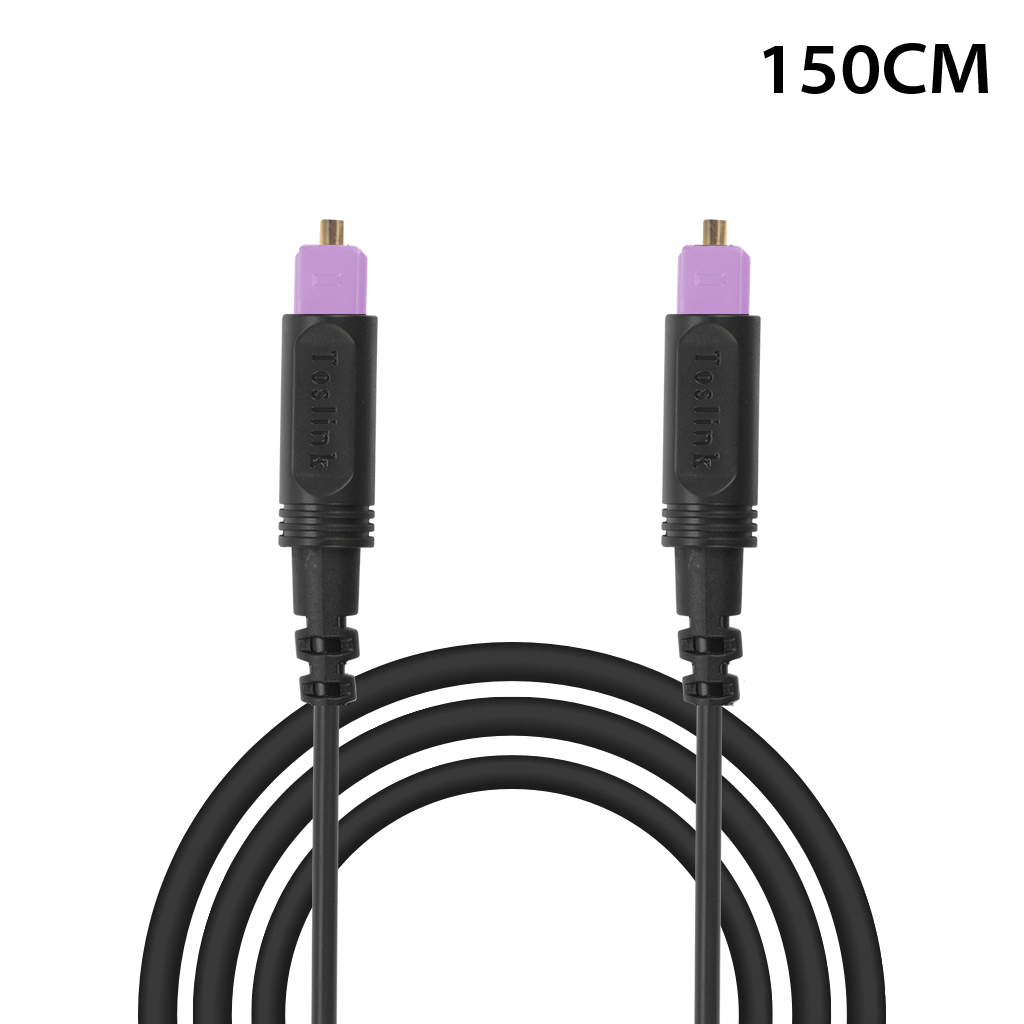
Am Sender
Stellen Sie den Eingang auf OPTISCH.
AUX / 3,5 mm — Kopfhörer-Audiokabel
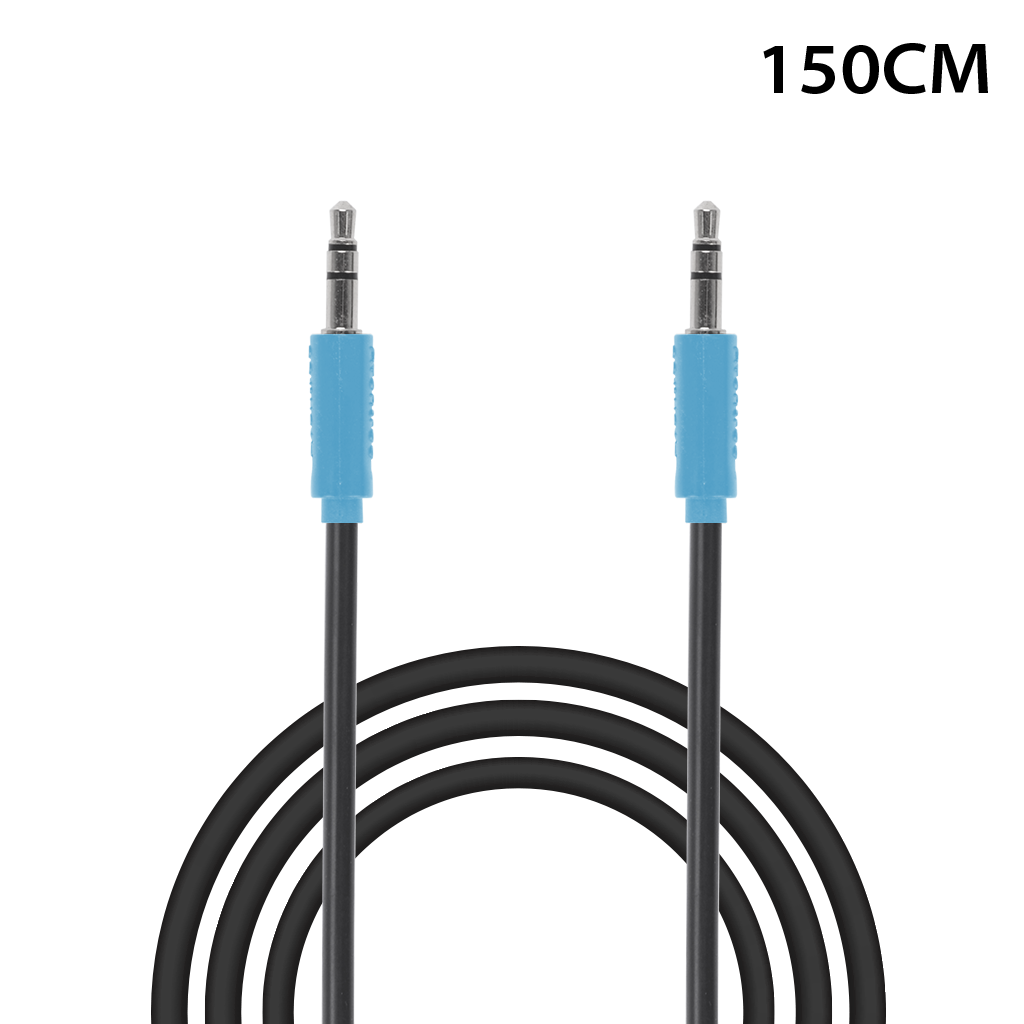
Am Sender
Stellen Sie den Eingang auf AUX.
HDMI ARC — HDMI-Kabel, das an ARC / eARC angeschlossen ist
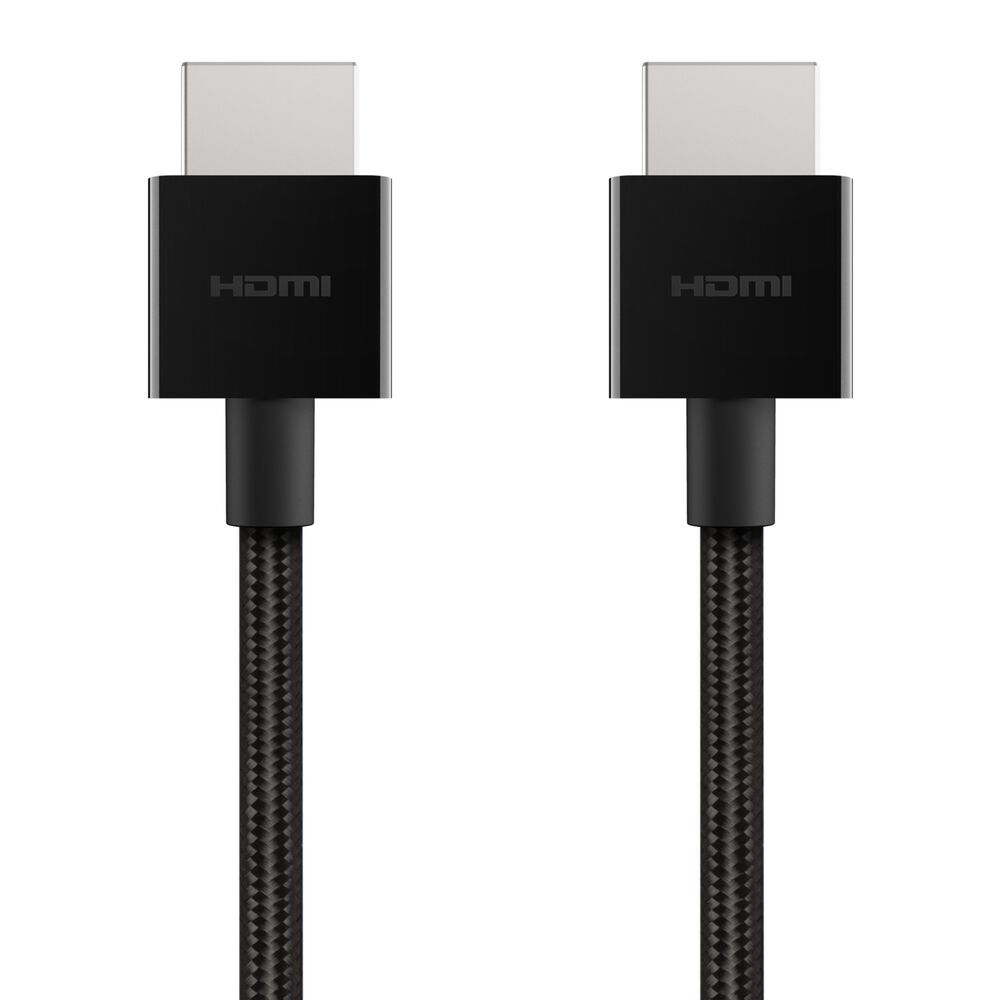
Am Sender
Stellen Sie den Eingang auf HDMI ARC.
Wichtig
Der Eingang des Senders muss mit dem Kabel übereinstimmen, das an Ihren Fernseher angeschlossen ist.
- Optisches Kabel: wählen Sie OPTISCH.
- AUX-Kabel: wählen Sie AUX.
- HDMI ARC-Kabel: wählen Sie HDMI ARC.
3B — Überprüfen Sie den Sender-Modus
Öffnen Sie Ihr Avantree-Modell unten, um zu sehen, welchen Modus Sie verwenden müssen.
Opera Plus / Crescendo 3D / Crescendo Me
Stellen Sie den Sender ein auf:
TV / Basis-Modus
Harmony 2
Stellen Sie den Sender ein auf:
Übertragungsmodus
Kabel und Modus beide korrekt?
Wenn der Kabeleingang und der Sender-Modus korrekt sind, Sie aber immer noch keinen Ton haben, fahren Sie unten fort.
Immer noch kein Ton?
Wenn die Schritte 1–3 alle richtig aussehen, öffnen Sie die Prüfung, die zu Ihrer Situation passt.
Kein Ton nur bei Netflix, Prime Video oder einer anderen Streaming-App?
Wenn der reguläre TV-Ton funktioniert, aber eine bestimmte Streaming-App nicht, sendet die App oder das Streaming-Gerät möglicherweise ein nicht unterstütztes Audioformat.
Überprüfen Sie das Streaming-Audioformat
Stellen Sie das Streaming-Audioformat auf PCM oder Stereo ein.
Streaming-Audioformat → PCM / Stereo
Wenn Sie ein separates Streaming-Gerät wie Roku, Fire TV oder Apple TV verwenden, überprüfen Sie auch die Audioeinstellungen dieses Geräts.
Netflix / Prime Video Anleitung → Streaming-Geräte Anleitung →
Audiokabel aus- und wieder einstecken
Ziehen Sie das Audiokabel sowohl vom Fernseher als auch vom Sender ab.
Stecken Sie es dann an beiden Enden wieder fest ein und testen Sie den Ton erneut.
Warum das versuchen?
Das erneute Verbinden des Kabels kann das Audiosignal zurücksetzen und eine lose oder instabile Verbindung beheben.
Häufigste Probleme
Verwenden Sie diese Schnellübersicht, um die häufigsten Ursachen für keinen Ton zu überprüfen.
TV-Audio ist nicht auf PCM eingestellt
Behebung: Stellen Sie den digitalen Audioausgang des Fernsehers auf PCM.
Kopfhörer sind nicht verbunden
Behebung: Wenn die Bluetooth-Verbindungsanzeige blau blinkt, koppeln Sie die Kopfhörer mit dem Sender.
Falscher Eingang ausgewählt
Überprüfen: Der Eingangsmodus des Senders muss mit der optischen, AUX- oder HDMI ARC-Verbindung übereinstimmen.
Sender ist im falschen Modus
Opera Plus / Crescendo 3D / Crescendo Me: TV / Basis-Modus.
Harmony 2: Übertragungsmodus.
Nur Streaming-Apps haben keinen Ton
Behebung: Stellen Sie die Audioausgabe der App oder des Streaming-Geräts auf PCM / Stereo ein.
Wichtiger Tipp
Wenn Ihr System früher funktionierte, aber plötzlich keinen Ton mehr hat, überprüfen Sie die TV-Audioeinstellungen erneut.
TV-Software-Updates können manchmal die Audioeinstellungen ändern. Stellen Sie sicher, dass weiterhin PCM ausgewählt ist.
Brauchen Sie noch Hilfe?
Wenn nach Durchführung der oben genannten Prüfungen immer noch kein Ton zu hören ist, kontaktieren Sie den Avantree-Support und geben Sie folgende Informationen an:
- Die LED-Farbe und ob sie dauerhaft leuchtet oder blinkt
- Ihre TV-Marke und Modell
- Ihr Avantree-Produktmodell
- Wie alles verbunden ist: Optisch, AUX oder HDMI ARC
- Was nach Abschluss der Schritte 1–3 passiert ist
Kommentare
0 Kommentare
Verwandte Beiträge
Bitte melden Sie sich an, um einen Kommentar zu hinterlassen.