Wählen Sie unten ein Bedienelement aus. Das echte Produktbild zoomt auf die entsprechende Stelle und zeigt Ihnen, wofür sie verwendet wird.
Bedienelemente Ihres Audikast 4HA finden
Wählen Sie ein Bedienelement aus, um die entsprechende Stelle zu vergrößern und seine Funktion anzuzeigen.
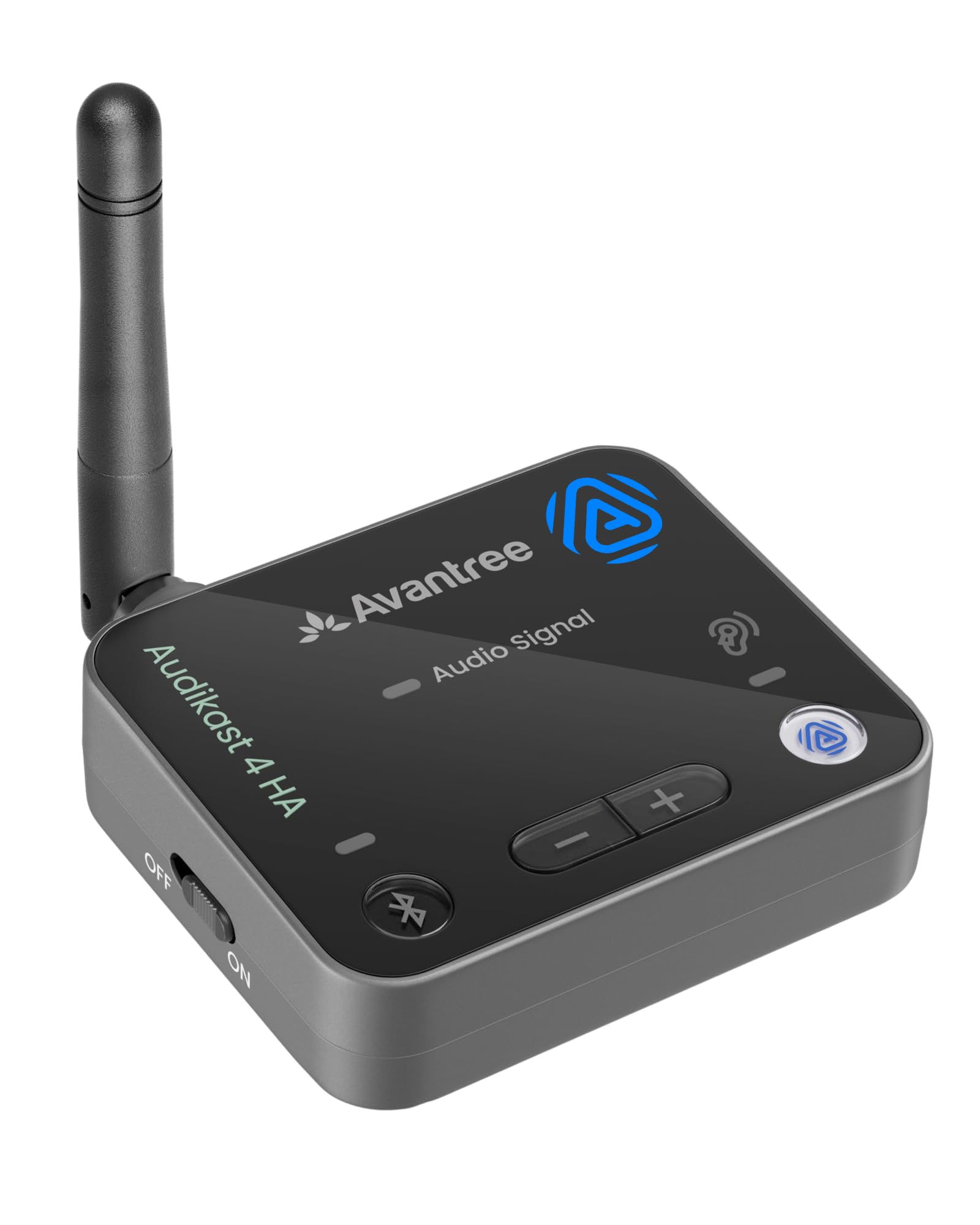
Was möchten Sie überprüfen?
Wählen Sie unten eine Taste oder Anzeige aus. Das Foto zoomt auf die entsprechende Stelle und die Anleitung wird darunter angezeigt.
Die Erklärung wird hier angezeigt
Wählen Sie oben ein Bedienelement aus, um seine Funktion und die Bedeutung der Anzeige zu sehen.
Welchen Modus sollte ich verwenden?
Wählen Sie den Modus entsprechend dem Gerät, mit dem Sie hören möchten.
Auracast-Hörgerätemodus
Verwenden Sie diesen Modus, wenn Sie an kompatible Auracast-Hörgeräte senden möchten.
Halten Sie die Auracast-Taste 3 Sekunden lang gedrückt, um den Modus zu wechseln. Eine dauerhaft weiße Auracast-Modusanzeige bedeutet, dass der Hörgerätemodus aktiv ist.Auracast-Standardmodus oder Bluetooth-Modus
Verwenden Sie den Auracast-Standardmodus mit kompatiblen Auracast-Kopfhörern oder -Lautsprechern oder den Bluetooth-Modus mit Bluetooth-Wiedergabegeräten.
Dauerhaft orange bedeutet, dass der Auracast-Standardmodus aktiv ist. Drücken Sie die Bluetooth-Taste kurz, um in den Bluetooth-Modus zu wechseln.Etwas funktioniert nicht wie erwartet?
Wählen Sie das Problem aus, das zu Ihrer Situation passt.
Audiosignalanzeige blinkt weiß?
Der Fernseher sendet möglicherweise ein nicht unterstütztes Audioformat. Wenn Sie eine optische Verbindung verwenden, stellen Sie das digitale Audioausgabeformat des Fernsehers auf PCM oder Stereo.
Problem „Kein Ton“ beheben →Hörgeräte lassen sich nicht verbinden?
Überprüfen Sie den Sendermodus und befolgen Sie die Auracast-Verbindungsschritte für Ihre Hörgeräte.
Hilfe zur Hörgeräteverbindung →
Kommentare
0 Kommentare
Verwandte Beiträge
Bitte melden Sie sich an, um einen Kommentar zu hinterlassen.